MektriX x CAD ist ein kleines, direktes 3D-CAD: skizzieren, Fläche ziehen, fertig.
Ich baue es, weil ich es selbst brauche – und ich freue mich über alle, die es mit ausprobieren
und mitgestalten.
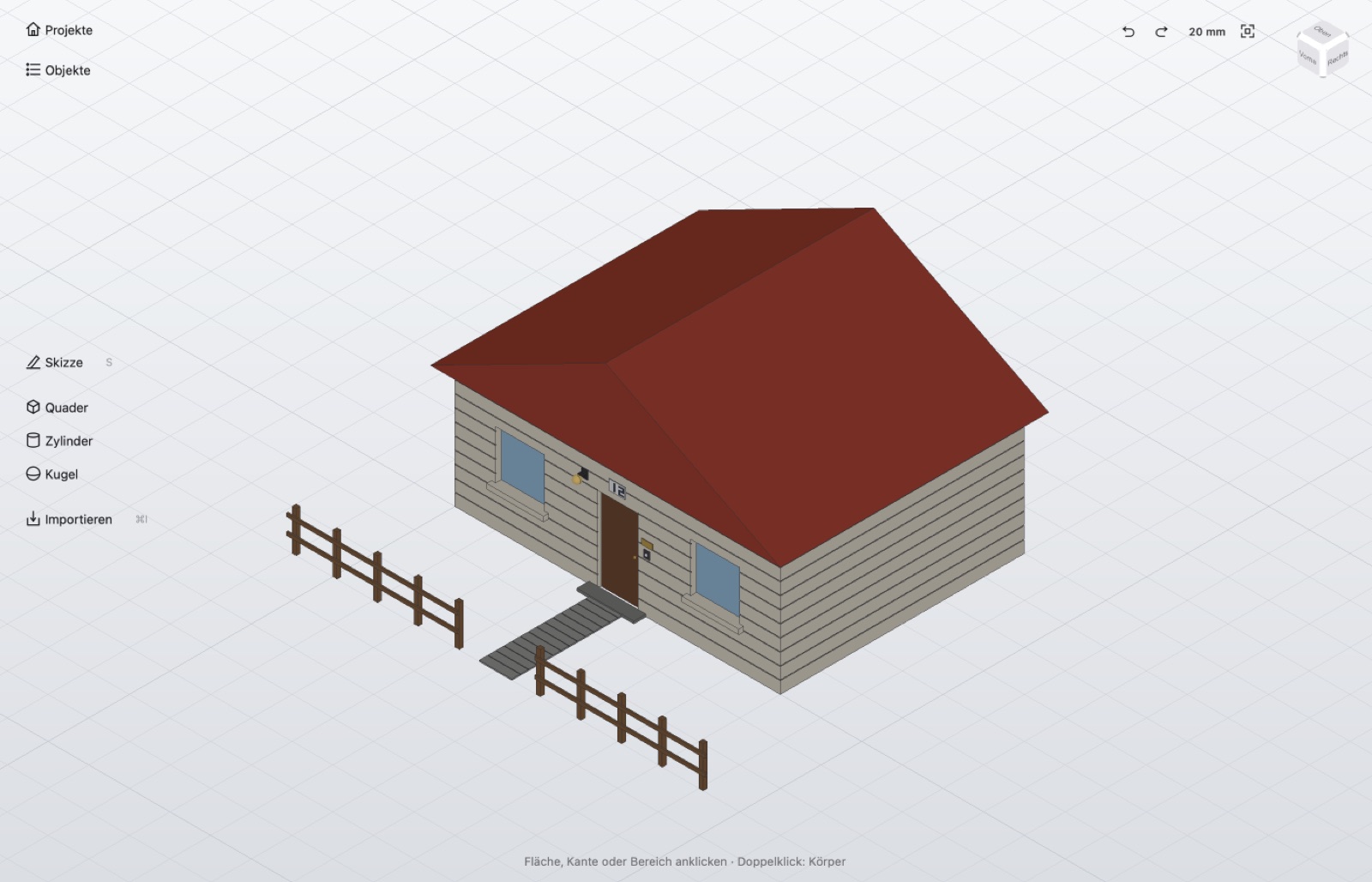
Ein Musterhaus im Maßstab 1:50 – gebaut aus Skizzen, Extrudieren und Push-Pull.
Wie es angefangen hat
Ein Werkzeug, das ich selbst gebraucht habe.
Ich habe mit Shapr3D gearbeitet – ein gutes Programm. Für mich wurde es mit der Zeit aber
zu teuer und für meine Projekte zu umständlich.
Also habe ich angefangen, mir mein eigenes Werkzeug zu bauen: so, wie ich es mir beim
Konstruieren wünsche. Direkt, ohne lange Wege – einfach anfangen und ausprobieren.
So mache ich das mit allen meinen Tools. Ich baue sie, weil ich sie selbst nutze. Wenn sie
dann auch anderen helfen, ist das das Beste, was passieren kann.
Ich baue Tools nicht, um damit reich zu werden – sondern weil ich sie selbst brauche und nutze.
Was schon geht
Noch Beta – aber das hier funktioniert bereits.
✎
Skizzieren mit Maßen
Linie, Rechteck, Kreis. Maße einfach eintippen; Ecken sowie Kanten- und Flächenmitten rasten ein.
⇧
Ziehen statt suchen
Fläche anklicken, Pfeil ziehen oder Zahl tippen. Die Vorschau zeigt gleich das Ergebnis – auch bei Bohrungen und Rundungen.
◠
Runden und Fasen
Ein Werkzeug für beides: Zieht man den Pfeil nach außen, wird die Kante gerundet, nach innen entsteht eine Fase.
▦
Projekte
Designs als Karten mit Vorschaubild, automatisch gespeichert. Suchen, duplizieren und verschieben.
⇄
Cloud-Abgleich
Mit einem Konto gleichen sich deine Designs zwischen Geräten ab. Ändern zwei Geräte gleichzeitig, bleiben beide Fassungen erhalten.
⤓
Austausch
STEP importieren und exportieren, STL für den 3D-Druck. Jeder Schritt lässt sich rückgängig machen.
Skizze zeichnenEbene oder Fläche wählen, Rechteck aufziehen, Maße tippen.
Bereich ziehenIn den Bereich klicken, Höhe eingeben – schon steht der Körper.
VerfeinernPush-Pull, Runden, Bohren, Verschieben – und als STEP oder STL exportieren.
Beta-Zugang
Teste MektriX x CAD als eine der Ersten.
Melde dich an – innerhalb der nächsten 7 Tage lade ich dich per E-Mail zum Testen ein.
Dein Konto gilt dann direkt in der App, und deine Designs sind auf all deinen Geräten dabei.
MektriX x CAD soll mit den Menschen wachsen, die es benutzen. Was dir fehlt, was dich nervt
oder was du dir wünschst – genau daraus entstehen die nächsten Funktionen.
Beta ausprobierenKonstruier etwas Echtes damit und schau, wo es hakt.
Ideen einbringenSchreib mir, was dir im Alltag helfen würde.
Fehler meldenDie Protokolle der Beta helfen schon automatisch – ein paar Worte dazu helfen noch mehr.
Beta-Phase · ehrlich gesagt
Was die Beta im Hintergrund sendet
MektriX x CAD befindet sich in einer frühen Beta-Phase. Damit ich Fehler schnell finden und beheben kann,
schickt die App ihre Protokolle automatisch an diesen Server. Darauf weist sie beim ersten Start hin.
Enthalten: Programmabläufe, Fehlermeldungen, bei einem Absturz die Aufrufliste sowie Datei- und Designnamen.
Der Pfad deines Benutzerordners wird vor dem Senden durch „~“ ersetzt.
Deine Modelle selbst werden nur übertragen, wenn du dich anmeldest und den Cloud-Abgleich nutzt.
Das automatische Senden gibt es nur während der Beta-Phase.
Changelog
Was sich getan hat
Jeder Schritt der Entwicklung, mit Datum und Uhrzeit.
Montag, 12. Oktober 2026
Neue Skizzenwerkzeuge
Bögen, Polygone und Ellipsen zeichnen; Rechtecke auch vom Mittelpunkt aus oder schräg über drei Punkte. Mit Trimmen entfernst du überstehende Stücke, mit Versetzen ziehst du einen Umriss parallel nach außen oder innen – ideal für Wände und Ränder.
Einstellungen für dein Konto
Unter „Mein Konto“ kannst du jetzt Name, E-Mail-Adresse und Passwort ändern und dein Konto auch selbst löschen – zur Sicherheit mit einer Bestätigung per E-Mail.
Beta-Zugang
Du kannst dich jetzt hier für die Beta anmelden. Innerhalb von 7 Tagen kommt deine Einladung per E-Mail – danach meldest du dich mit demselben Konto in der App an.
Mach mit
Auf dieser Seite kannst du mir jetzt direkt Ideen, Fragen und Rückmeldungen schicken.
Konto in der App
Anmelden und Registrieren gehen jetzt direkt in der Projektübersicht. Beim ersten Start erklärt ein kurzer Hinweis, was die Beta im Hintergrund sendet.
Diese Seite
MektriX x CAD hat ein Zuhause im Netz – mit der Geschichte hinter dem Projekt und diesem Changelog.
Designs auf allen Geräten
Mit einem Konto sind deine Designs auf all deinen Geräten aktuell. Änderst du dasselbe Design an zwei Stellen gleichzeitig, bleiben beide Fassungen erhalten – es geht nichts verloren.
Fehler schneller beheben
Wenn etwas schiefgeht, lässt es sich jetzt viel schneller nachvollziehen und beheben. Außerdem zeigen Rechtecke mit eingetippten Maßen immer in die Richtung, in die du zeigst.
Zahlen tippen, die ankommen
Eingetippte Werte gehen auch bei großen Teilen und in der Frontansicht nicht mehr verloren. Beenden schließt das Programm zuverlässig, und in der Objektliste löscht die Entf-Taste.
Projektübersicht
Ein Startbildschirm mit deinen Projekten und Designs als Karten mit Vorschaubild. Suchen, umbenennen, duplizieren, verschieben – und Designs speichern sich von selbst.
Neuer Name, neue Maus
Das Programm heißt jetzt MektriX x CAD. Links ziehen markiert, rechts verschiebt die Ansicht, Umschalt + rechts dreht. Wie schnell gedreht wird, stellst du in den Einstellungen ein.
Leertaste über einer Fläche
Einfach mit der Maus über eine Fläche fahren und die Leertaste drücken: Die Ansicht dreht sich frontal darauf, und du kannst sofort skizzieren.
Skizzen leichter anklicken
Skizzen auf einer Fläche lassen sich jetzt zuverlässig auswählen.
Punkte, die einrasten
Beim Zeichnen siehst du, wo Ecken, Kanten- und Flächenmitten liegen – und der Stift rastet dort ein.
Bohrungen größer, Zapfen dicker
Auch runde Flächen lassen sich jetzt ziehen: Bohrungen und Taschen werden weiter oder enger, Zapfen dicker oder dünner.
Fehler behoben
Das Ausblenden einer Skizze in der Objektliste führte zum Absturz – das ist behoben.
Sonntag, 11. Oktober 2026
Direkt auf Flächen skizzieren
Fläche wählen, Leertaste – und schon zeichnest du direkt darauf.
Schneller drehen
Das Drehen der Ansicht geht spürbar flotter.
Runden und Fasen in einem
Ein Werkzeug für beides: Pfeil nach außen rundet die Kante, nach innen entsteht eine Fase.
Weniger suchen, mehr bauen
Fläche anklicken zeigt den Pfeil, Kante anklicken das Runden, Doppelklick wählt den ganzen Körper. Die Vorschau zeigt gleich das Ergebnis.
Ziehen und Maße eintippen
Flächen mit dem Pfeil ziehen und beim Zeichnen Maße direkt am Mauszeiger eintippen.
Skizzieren
Linien, Rechtecke und Kreise zeichnen – geschlossene Formen werden erkannt und lassen sich zu Körpern hochziehen.
Verschieben und Drehen
Körper mit Pfeilen und Drehbögen bewegen, auf Wunsch als Kopie.
Die erste Oberfläche
Eine 3D-Ansicht, in der sich Flächen und Kanten auswählen lassen – mit den passenden Werkzeugen zur Auswahl.
Der Anfang
Die ersten Körper entstehen, und jeder Schritt lässt sich rückgängig machen.